Captures d'écran App Store : tailles et bonnes pratiques (2026)
Toutes les tailles de captures d'écran App Store acceptées par Apple en octobre 2026, celles qui sont obligatoires, le fonctionnement de la mise à l'échelle, les specs des aperçus d'app, des icônes et des visuels Google Play, plus un storyboard concret pour les trois premières captures, qui décident de la plupart des installations.
Searvia · 24/10/2026 · Lecture : 15 min
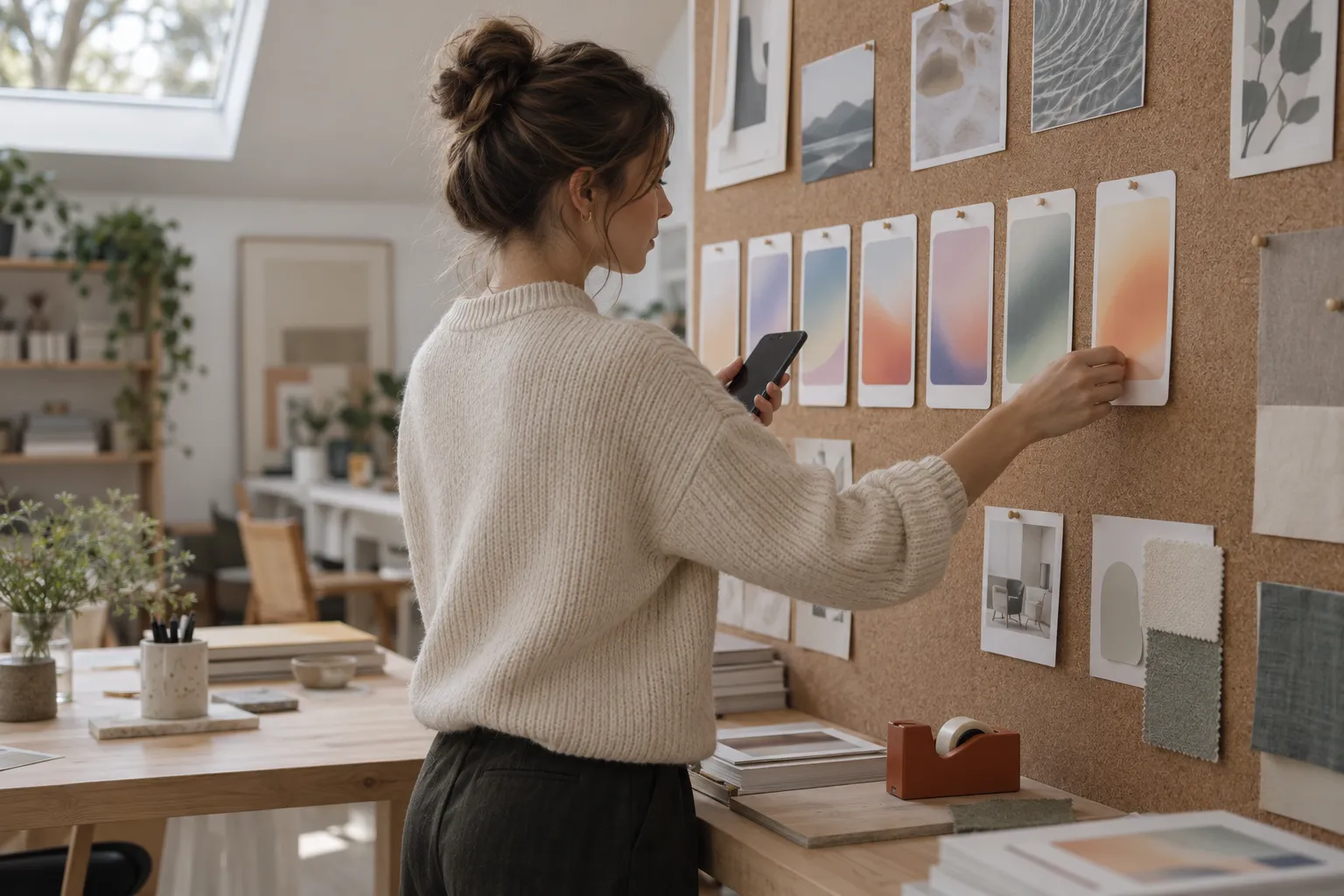
En bref : en octobre 2026, l'App Store exige au moins une capture d'écran iPhone pour l'écran moyen avec Dynamic Island (1179 × 2556 ou 1206 × 2622 pixels en portrait) et, si votre app fonctionne sur iPad, une capture iPad 13 pouces (2064 × 2752 ou 2048 × 2732). Importez de 1 à 10 fichiers JPEG ou PNG par taille, sans transparence ; App Store Connect les réduit automatiquement pour les appareils plus petits. Concentrez ensuite vos efforts sur les trois premières : elles peuvent apparaître dans les résultats de recherche, chacune doit donc montrer l'app en action et énoncer un bénéfice clair.
Les tailles de captures d'écran changent presque chaque année avec les nouveaux iPhone, et une mauvaise taille est l'une des rares choses qui bloquent net un import. Ce guide liste les tailles acceptées par Apple et Google en octobre 2026, chaque chiffre ayant été vérifié dans leur documentation, puis explique comment concevoir des captures qui convertissent.
Pourquoi les captures d'écran comptent plus que tout autre élément
Selon Apple, la note de votre app et « jusqu'à trois captures d'écran ou aperçus d'app peuvent s'afficher dans les résultats de recherche selon la plateforme et l'orientation de l'image ». Son guide de la page produit ajoute que « les une à trois premières images apparaissent dans les résultats de recherche lorsqu'aucun aperçu d'app n'est disponible ». Pour la plupart des utilisateurs, vos captures sont donc visibles avant même qu'ils n'ouvrent votre page produit. Leur nombre dépend de l'orientation : une ligne peut contenir plusieurs images en portrait ou une seule en paysage.
Les captures d'écran n'ajoutent pas de mots-clés. La page de recherche d'Apple cite le titre, le sous-titre, les mots-clés et la catégorie principale comme textes pris en compte. Ce que les captures changent, c'est la conversion : la part des personnes qui voient votre app dans les résultats et l'installent. Comme Apple compte les téléchargements parmi les signaux de comportement utilisateur qui influencent les résultats de recherche, une meilleure conversion peut, avec le temps, améliorer votre classement.
Tailles requises sur l'App Store
D'après les spécifications des captures d'écran d'Apple, voici les règles valables pour tous les appareils :
- De 1 à 10 captures d'écran par taille d'appareil et par localisation.
- Formats : .jpeg, .jpg ou .png.
- Pas de canal alpha ni de transparence. Un PNG exporté avec transparence est refusé à l'import.
- Obligatoire : au moins une capture pour « iPhone avec Dynamic Island (écran moyen) » et au moins une pour l'écran iPad 13 pouces si votre app fonctionne sur iPad.
| Exigence | Écran | Portrait (px) | Paysage (px) |
|---|---|---|---|
| Obligatoire pour toutes les apps iPhone | iPhone avec Dynamic Island, écran moyen | 1179 × 2556 ou 1206 × 2622 | 2556 × 1179 ou 2622 × 1206 |
| Obligatoire si l'app fonctionne sur iPad | iPad 13 pouces | 2064 × 2752 ou 2048 × 2732 | 2752 × 2064 ou 2732 × 2048 |
Mise à l'échelle. Apple indique que si votre interface « est cohérente d'une taille d'appareil et d'une localisation à l'autre, vous n'avez qu'à fournir les captures pour la résolution requise la plus élevée. App Store Connect les réduit automatiquement pour les appareils plus petits ». Un seul jeu bien réalisé à la taille requise suffit pour la plupart des apps. Ne téléversez des jeux spécifiques à un appareil que si votre mise en page diffère réellement, par exemple avec une vue scindée sur les grands iPhone.
iPad par accident. Si votre cible Xcode inclut l'iPad et que vous n'avez aucune capture iPad, App Store Connect vous en demandera. Soit vous concevez un jeu iPad, soit vous retirez l'iPad de la cible. S'il s'agit de votre première version, notre checklist de soumission couvre le reste de la page de version.
Toutes les tailles d'iPhone acceptées par Apple
Seule la taille requise est nécessaire, mais App Store Connect accepte des captures pour chaque classe d'écran. Si vous en importez une, elle est utilisée pour ces appareils à la place d'une version réduite.
| Écran | Exemples d'appareils | Portrait (px) |
|---|---|---|
| Dynamic Island, grand | iPhone Air, 16 Pro Max, 17 Pro Max, 18 Pro Max | 1260 × 2736, 1290 × 2796 ou 1320 × 2868 |
| Face ID, grand | iPhone 14 Plus, 13 Pro Max, 11 Pro Max | 1284 × 2778 ou 1242 × 2688 |
| Dynamic Island, moyen (obligatoire) | iPhone 14 Pro, 15, 16, 17, 18 Pro | 1179 × 2556 ou 1206 × 2622 |
| Face ID, moyen | iPhone 16e, 17e, 14, 13, 12, X | 1170 × 2532, 1125 × 2436 ou 1080 × 2340 |
| Bouton Home, grand | iPhone 8 Plus, 7 Plus | 1242 × 2208 |
| Bouton Home, moyen | iPhone SE (2e et 3e gén.), 8 | 750 × 1334 |
Les tailles en paysage sont les mêmes chiffres inversés. La page d'Apple liste aussi les tailles des anciens iPhone de 4 pouces et 3,5 pouces.
À venir : l'iPhone Duo. La page d'Apple liste désormais les tailles de captures pour l'iPhone Duo : 1398 × 2034 pixels pour l'écran extérieur et 2007 × 2853 pour l'écran intérieur (portrait). Apple précise qu'« à partir d'avril 2027, les captures d'écran seront obligatoires pour toute app utilisant le SDK iOS 27.1 ou ultérieur », et que leur envoi ajoute à votre page produit un badge indiquant que l'app est optimisée pour l'iPhone Duo. Si vous comptez compiler avec ce SDK au printemps prochain, ajoutez dès maintenant les deux tailles à votre modèle de design.
iPad et autres plateformes
| Plateforme | Tailles acceptées (px) | Obligatoire ? |
|---|---|---|
| iPad 13 pouces | 2064 × 2752 ou 2048 × 2732 (portrait) | Oui, si l'app fonctionne sur iPad |
| iPad 11 pouces | 1488 × 2266, 1668 × 2420, 1668 × 2388 ou 1640 × 2360 | Non, réduit à partir du 13 pouces |
| Mac | 1280 × 800, 1440 × 900, 2560 × 1600 ou 2880 × 1800 (16:10) | Oui, pour les apps Mac |
| Apple TV | 1920 × 1080 ou 3840 × 2160 | Oui, pour les apps Apple TV |
| Apple Vision Pro | 3840 × 2160 | Oui, pour les apps visionOS |
| Apple Watch | De 312 × 390 (Series 1–3) à 422 × 514 (Ultra 3 et 4) | Oui, pour les apps Watch ; une seule taille pour toutes les localisations |
Specs des aperçus d'app
Les aperçus d'app sont des vidéos facultatives affichées avant vos captures d'écran. D'après les spécifications des aperçus d'app d'Apple :
| Spec | Valeur |
|---|---|
| Nombre | Jusqu'à 3 par taille d'appareil et par langue |
| Durée | 15 à 30 secondes |
| Taille de fichier | Jusqu'à 500 Mo |
| Formats | H.264 (.mov, .m4v, .mp4) ou ProRes 422 HQ (.mov) |
| Fréquence d'images | Jusqu'à 30 i/s |
| Résolution iPhone (appareils Face ID et Dynamic Island) | 886 × 1920 en portrait, 1920 × 886 en paysage |
| Résolution iPad (13 pouces, 11 pouces) | 1200 × 1600 en portrait, 1600 × 1200 en paysage |
| Image d'affiche | Vous la choisissez ; par défaut, l'image à 5 secondes |
| Traitement | Jusqu'à 24 heures après l'import |
Notez que les résolutions des aperçus ne sont pas celles des appareils : App Store Connect accepte 886 × 1920 pour tous les iPhone récents. Apple précise que les aperçus « se lancent automatiquement sans le son », les premières secondes doivent donc fonctionner sans audio, et la règle 2.3.4 indique que les aperçus « ne peuvent utiliser que des captures vidéo de l'écran de l'app elle-même », la narration et les superpositions étant autorisées pour expliquer ce qui est montré.
Specs de l'icône d'app
Les Human Interface Guidelines d'Apple indiquent une taille de mise en page de 1024 × 1024 pixels pour les icônes iOS, iPadOS et macOS. Le système applique le masque à coins arrondis : vous fournissez donc un visuel carré, sans masque, et il réduit l'icône pour des emplacements comme Réglages et les notifications.
Depuis 2025, les icônes de ces plateformes peuvent être en couches : vous les créez dans Icon Composer, fourni avec Xcode, et le système ajoute des effets Liquid Glass comme les reflets et la réfraction. Les utilisateurs peuvent choisir des icônes d'écran d'accueil par défaut, sombres, transparentes ou teintées ; vous pouvez concevoir chaque variante, et le système génère celles que vous ne fournissez pas. Le conseil d'Apple en matière d'ASO est bref : gardez un design simple, évitez le texte non essentiel, préférez les illustrations aux photos et conservez les mêmes éléments clés d'une apparence à l'autre. Votre icône figure dans chaque ligne de résultat de recherche : testez-la comme une capture d'écran.
Visuels Google Play
La page des éléments d'aperçu de Google fixe des règles différentes :
| Élément | Spec |
|---|---|
| Icône de l'app | 512 × 512 px, PNG 32 bits avec alpha, jusqu'à 1 024 Ko |
| Image de présentation (feature graphic) | 1024 × 500 px, JPEG ou PNG 24 bits, sans alpha |
| Captures d'écran téléphone | JPEG ou PNG 24 bits ; 320 à 3 840 px par côté ; le grand côté ne dépasse pas le double du petit ; au moins 2 tous types d'appareils confondus, jusqu'à 8 par type d'appareil |
| Éligibilité à la promotion (apps) | Au moins 4 captures, d'au moins 1080 × 1920 en portrait ou 1920 × 1080 en paysage |
| Éligibilité à la promotion (jeux) | Au moins 3 captures en 16:9 ou 9:16 avec les mêmes minimums |
| Tablettes et Chromebooks | Au moins 4 ; 1 080 à 7 680 px ; 16:9 ou 9:16 |
| Vidéo d'aperçu | Une URL YouTube publique ou non répertoriée, sans publicité, intégrable ; seules les 30 premières secondes se lancent automatiquement, sans le son |
Les règles de Google sur le texte sont plus strictes que celles d'Apple. Ses bonnes pratiques demandent de garder les accroches sous 20 % de l'image, de ne pas utiliser de termes de classement, de récompense, de prix ou de promotion comme « Best » ou « Free », de ne pas ajouter d'appels à l'action comme « Download now » et de ne pas montrer de personnes interagissant avec des appareils ni d'imagerie d'appareils. Il demande aussi de privilégier l'interface réelle dans les trois premières captures et d'ajouter un texte alternatif de 140 caractères maximum.
Comment concevoir des captures d'écran qui convertissent
Ces règles sont pratiques, tirées des recommandations d'Apple et de Google et de ce que nous observons en suivant des pages de stores. Aucune n'est une règle de classement.
1. Ouvrez avec la réponse à la recherche. Quelqu'un qui a tapé « habit tracker » veut voir des habitudes suivies. Votre première capture doit montrer l'écran central, avec une légende qui reprend le besoin : « Track every habit in one tap. » Gardez l'onboarding, les réglages et les fonctions secondaires pour les positions suivantes.
2. Un bénéfice par capture. Apple suggère de centrer chaque capture suivante « sur un bénéfice ou une fonctionnalité principale ». Une capture qui tente de montrer quatre fonctions n'en communique aucune en taille miniature.
3. Légendes courtes, gros caractères. Dans les résultats de recherche, vos captures apparaissent à une fraction de leur taille. Visez de deux à six mots par légende et testez la lisibilité en affichant le jeu complet à 25 % de zoom.
4. Montrez l'interface réelle. La règle 2.3.3 indique que les captures « doivent montrer l'app en cours d'utilisation, et pas seulement l'illustration de titre, la page de connexion ou l'écran de démarrage ». Les superpositions et le texte sont autorisés. Des maquettes de fonctions non livrées sont un moyen rapide d'obtenir un rejet et de mauvais avis.
5. Restez 4+ et propre à la plateforme. La règle 2.3.8 exige que les captures soient compatibles avec une classification d'âge 4+, même si l'app a une classification supérieure, et la règle 2.3.10 interdit les noms, icônes ou images d'autres plateformes mobiles. La règle 2.3.7 précise aussi que les captures ne doivent pas inclure de prix.
6. Incluez le mode sombre si vous le prenez en charge. Apple suggère d'inclure au moins une capture montrant l'expérience en mode sombre.
7. Localisez les légendes, pas seulement l'interface. Rédigez les légendes dans chaque langue avec les mots que les gens y recherchent. Une traduction directe de « Build better habits » peut ne pas correspondre à ce que les gens tapent en Allemagne ou au Japon. Notre guide de localisation de l'App Store liste les langues utilisées par chaque storefront.
8. Choisissez l'orientation en connaissance de cause. Apple affiche de une à trois images dans un résultat de recherche selon l'orientation : un jeu en portrait donne donc plus d'images dans la ligne, tandis qu'une image unique en paysage la remplit. Le paysage convient aux jeux et aux apps vidéo dont l'expérience principale est en paysage.
Exemple concret : les trois premières captures de Streakly
Streakly est l'app hypothétique de suivi d'habitudes que nous utilisons dans tout ce blog. Sa recherche de mots-clés montre que la plupart des recherches portent sur « habit tracker », suivi de « daily routine » et « habit reminder ». Son ancien jeu s'ouvrait sur une image d'écran de démarrage de marque et un écran de bienvenue. Le nouveau storyboard :
| Position | Écran montré | Légende | Pourquoi |
|---|---|---|---|
| 1 | Vue Aujourd'hui avec cinq habitudes, dont deux cochées | Track every habit in one tap | Correspond à la recherche principale ; montre l'écran central |
| 2 | Calendrier de séries avec une série de 30 jours | See your streak grow | La récompense émotionnelle, propre à l'app |
| 3 | Fenêtre de réglage des rappels | Reminders that fit your day | Correspond aux recherches « habit reminder » |
| 4 | Statistiques hebdomadaires | Know what's working | Fonction secondaire |
| 5 | Widget de l'écran d'accueil | Check in from your Home Screen | Fonction secondaire |
| 6 | Vue Aujourd'hui en mode sombre | Easy on the eyes at night | Suggestion d'Apple sur le mode sombre |
Plan de production : concevoir une seule fois en 1206 × 2622 pixels, exporter en PNG sans transparence, importer dans l'emplacement Dynamic Island moyen et laisser App Store Connect réduire le reste. Streakly ne fonctionne que sur iPhone : sa cible Xcode exclut donc l'iPad. Pour Google Play, ré-exportez les mêmes designs en 1080 × 1920, retirez les cadres d'appareil et vérifiez que les légendes restent sous 20 % de chaque image.
Captures d'écran pour les pages produit personnalisées et les événements
Votre jeu de captures par défaut doit convenir à tout le monde. Deux fonctions de l'App Store permettent de montrer un autre jeu à un groupe précis, et elles changent la façon de planifier la production.
Pages produit personnalisées. Chaque page produit personnalisée peut avoir ses propres captures, aperçus et texte promotionnel, et depuis 2025 vous pouvez lui attribuer des mots-clés issus de votre champ de mots-clés afin qu'elle puisse apparaître dans les résultats de recherche pour ces mots-clés à la place de votre page par défaut. Pour Streakly, une page « water reminder » s'ouvrirait sur l'écran du rappel d'hydratation, et non sur la liste générale des habitudes. L'aide d'App Store Connect d'Apple précise que lorsque vous partez d'une page existante, seule la localisation principale est copiée : prévoyez donc d'importer vous-même les éléments pour chaque autre langue. Les éléments peuvent aussi provenir de la Bibliothèque d'éléments (Asset Library) d'App Store Connect.
Événements in-app (In-App Events). Les cartes d'événement utilisent leurs propres visuels, pas vos captures d'écran. Dans les résultats de recherche, Apple montre la carte d'événement aux personnes qui ont déjà téléchargé votre app, tandis que celles qui ne l'ont jamais téléchargée voient toujours vos captures ou aperçus. Vos captures restent donc le principal visuel pour les nouveaux utilisateurs, même pendant un événement.
La conséquence en production : construisez vos captures à partir d'un modèle où la légende, l'arrière-plan et l'écran sont des calques séparés. Remplacer un écran et une légende pour une page personnalisée doit prendre quelques minutes, pas une refonte.
Pourquoi des captures sont rejetées ou échouent à l'import
| Problème | Ce qui se passe | Solution |
|---|---|---|
| Mauvaise taille en pixels | App Store Connect refuse l'import | Exporter à une taille acceptée pour cette classe d'écran |
| PNG avec canal alpha | Import refusé | Aplatir l'image et exporter sans transparence |
| Cible iPad sans captures iPad | La version ne peut pas être soumise | Ajouter un jeu 13 pouces ou retirer la prise en charge de l'iPad |
| Uniquement écran de démarrage ou illustration de titre | Rejet au titre de la règle 2.3.3 | Montrer l'app en cours d'utilisation |
| Prix dans les images | Contraire à la règle 2.3.7 | Déplacer les offres vers le texte promotionnel ou un événement in-app |
| Appareils ou noms d'autres plateformes | Rejet au titre de la règle 2.3.10 | Les retirer |
| Imagerie violente ou pour adultes dans un jeu 17+ ou 18+ | Rejet au titre de la règle 2.3.8 | Choisir des images compatibles avec une classification 4+ |
| Fonctions absentes du build | Rejet pour métadonnées inexactes | Ne montrer que ce qui est livré dans cette version |
Testez avant de tout redessiner
Les opinions sur les captures ne coûtent rien ; les tests sont gratuits.
- L'optimisation de la page produit (product page optimization) de l'App Store permet de tester jusqu'à trois variantes de vos captures, aperçus et icône face à votre page d'origine pendant 90 jours maximum. Les tests sans changement d'icône peuvent être soumis à validation sans nouvelle version de l'app. Apple recommande d'attendre au moins 90 % de confiance avant d'appliquer une variante gagnante.
- Les expériences de fiche Play Store (store listing experiments) de Google Play testent des visuels avec jusqu'à deux variantes face à votre fiche actuelle.
- Les pages produit personnalisées permettent de montrer un autre jeu de captures aux personnes issues d'une recherche ou d'une campagne précise. Vous pouvez en créer jusqu'à 70, chacune avec ses propres captures, aperçus, texte promotionnel et mots-clés facultatifs.
Changez un seul élément par test : la première capture, ou le style des légendes, pas tout le jeu. À la fin d'un test, notez ce que vous avez appris pour que la prochaine refonte parte de faits.
Lire le résultat sans test
Toutes les apps n'ont pas assez de trafic pour un test A/B propre : l'estimation de durée d'Apple peut facilement dépasser 90 jours pour une petite app. Dans ce cas, comparez l'avant et l'après. Dans App Store Connect, ouvrez App Analytics, filtrez sur la source App Store Search et relevez le taux de conversion (téléchargements et précommandes divisés par les impressions d'appareils uniques) pour les 14 jours précédant la mise en ligne des nouvelles captures. Lisez ensuite le même chiffre pour les jours 7 à 20 après. Ne touchez à rien d'autre pendant cette période : pas de changement de mots-clés, pas de nouvelles publicités, pas de changement de prix. Exemple hypothétique : si la conversion en recherche de Streakly passe de 3,6 % à 4,1 % avec des impressions similaires, cela représente environ 14 % d'installations en plus avec le même trafic. Un écart d'un dixième de point sur quelques milliers d'impressions n'est que du bruit, pas un résultat.
Checklist d'import
- Taille iPhone requise exportée (1179 × 2556 ou 1206 × 2622 en portrait).
- Jeu iPad 13 pouces, ou iPad retiré de la cible.
- JPEG ou PNG sans canal alpha ni transparence.
- De 1 à 10 captures par taille et par localisation ; les trois premières portent le message principal.
- Interface réelle dans chaque capture, pas de prix, rien au-dessus d'une classification 4+, aucune autre plateforme.
- Légendes courtes, lisibles en petit format et localisées pour chaque langue.
- Aperçu d'app facultatif : 15 à 30 secondes, 886 × 1920 pour iPhone, fonctionne sans le son.
- Icône en 1024 × 1024, sans masque ; icône Google Play en 512 × 512.
- Jeu Google Play sans cadres d'appareil ni termes promotionnels, avec texte alternatif.
- Un test d'optimisation de la page produit ou une expérience de fiche Play Store prévu pour la première capture.
Comment Searvia vous aide
L'onglet Screenshots de Searvia analyse vos captures actuelles et celles de vos concurrents, vous donne un brief pour les trois premières, puis réécrit vos légendes avec les mots que les gens recherchent dans chaque langue ; le guide des captures d'écran explique comment faire. Dans l'onglet Release de l'App Store, les captures sont vérifiées par rapport aux tailles exactes en pixels d'Apple avant l'import, et pour Google Play le guide de publication couvre l'import des visuels avec les mêmes contrôles. Chaque changement visuel que vous ou un concurrent faites apparaît dans l'onglet des changements du store, ce qui vous permet de voir s'il a fait bouger vos positions.
Questions fréquentes
- Quelle taille doivent avoir les captures d'écran App Store en 2026 ?
- En octobre 2026, la seule taille iPhone obligatoire est celle de l'écran moyen avec Dynamic Island : 1179 × 2556 ou 1206 × 2622 pixels en portrait, ou les équivalents en paysage. Si votre app fonctionne sur iPad, il vous faut aussi une capture iPad 13 pouces en 2064 × 2752 ou 2048 × 2732 pixels. App Store Connect les réduit pour les appareils plus petits lorsque votre interface est la même d'une taille à l'autre.
- Combien de captures d'écran puis-je importer sur l'App Store ?
- Vous pouvez importer de 1 à 10 captures d'écran par taille d'appareil et par localisation, en JPEG ou PNG sans canal alpha ni transparence. Vous pouvez aussi ajouter jusqu'à trois aperçus d'app par taille d'appareil et par langue. Selon l'orientation, les une à trois premières images peuvent apparaître dans les résultats de recherche en l'absence d'aperçu d'app : ce sont donc les plus importantes.
- Les captures d'écran App Store peuvent-elles inclure du texte et des cadres d'appareil ?
- Oui. La règle 2.3.3 d'Apple autorise les superpositions de texte et d'images tant que les captures montrent l'app en cours d'utilisation, et pas seulement l'illustration de titre, une page de connexion ou un écran de démarrage. Les règles d'Apple n'interdisent pas les cadres d'appareil. Google Play est plus strict : ses bonnes pratiques demandent de ne pas montrer de personnes interagissant avec des appareils ni d'imagerie d'appareils, et de garder les accroches sous 20 % de l'image.
- Quelle est la taille de l'icône d'app de l'App Store ?
- Les Human Interface Guidelines d'Apple indiquent une taille de mise en page de 1024 × 1024 pixels pour les icônes iOS, iPadOS et macOS. Le système transforme le carré en rectangle aux coins arrondis et génère les tailles plus petites. Depuis 2025, les icônes peuvent être en couches et créées dans Icon Composer, avec des apparences par défaut, sombre, transparente et teintée. Google Play exige une icône distincte, un PNG 32 bits de 512 × 512 pixels.
- Les légendes des captures d'écran App Store aident-elles le classement dans la recherche ?
- Apple ne liste pas les captures d'écran comme un champ de texte pris en compte pour la pertinence. Sa page de recherche cite le titre, le sous-titre, les mots-clés et la catégorie principale. Les légendes comptent toutefois pour la conversion : une première légende qui reprend les mots recherchés indique à l'utilisateur qu'il a trouvé la bonne app. Considérez les légendes comme du texte pour les personnes, rédigé dans chaque langue que vous prenez en charge.
Sources
- Screenshot specifications – App Store Connect Help
- App preview specifications – App Store Connect Help
- Creating your product page – Apple Developer
- App Store search – Apple Developer
- App icons – Human Interface Guidelines
- App Review Guidelines – Apple Developer
- Product page optimization – Apple Developer
- Configure multiple product page versions – App Store Connect Help
- Add preview assets to showcase your app – Play Console Help
- Run A/B tests on your store listing – Play Console Help
Continuer la lecture
Optimisation App Store (ASO)
Comment vérifier si un nom d'entreprise est déjà pris : marques, domaines et applications
Optimisation App Store (ASO)
Idées de noms d'appli : comment nommer une appli que les gens trouvent et retiennent
Optimisation App Store (ASO)
Classement App Store : comment vérifier la position de votre app et la faire grimper